
1. Buka control panel - user accounts.
2. Trus klik tulisan "change the way users log on or off".
3. Kemudian, tandai(centangi) kotak pilihan "use the welcome screen" dan "use fast user switching"
4. Restart komputer
Senin, 05 April 2010


Яesseter epson Я230X
Epson Я230X mungkin sudah gak asing lagi bagi kamu2 yang familiar sama kompie dan printie. nie printer termasuk golongan kelas menengah ke atas, karna disamping harganya masih di atas 1 jutaan, juga kwalitas warnanya yang sip ajib yang menggunakan tinta 6 warna (mangsi kalo dalam bahasa jawa), oke khan?...ho...ho....
Tapi sayangnya masih belum terbebas sama penyakit (menurutku) BLINK ink, kalau sudah kayak gini apabila di bawa ke toko di tempat kita beli tu printie,di kota Jember aza, tempat gua, biasanya dikenakan biaya servis antara 40-50 ЯiboE
tapi dalam postingan kali nie, aku coba nulis tentang cara reset printer Epson r230,dengan tiada maksud lain, hanya berbagi ilmu yang sedikit ini. moga-moga bermanfaat dan bisa jadi obat penawar, ossy?
Nie cara reset printer Epson R230:
1. Pertama download dulu softwarenya disini(dewek kan senenge sing gratisan bae..)
Kalo udah, terus kamu instal di kompie. Tapi sebelum itu om printer harus On (hidup, gak mati). Setelah softwarenya terinstal maka akan nongol window (Kotak dialog) dan pilih jenis printernya R230 pada printer model kemudian tutup window.
2.Pada icon sscserve sebelah kanan bawah kamu klik kanan, maka akan tampil menu sscserve
Setelah muncul tampilan, kemudian pilih Protection Counter, dan klik Reset Protection Counter. Kemudian matikan printer dan hidupkan kembali.
Gimana?, sembuhkan?...kalo masih tetap ngeblink, coba kamu ulangi lagi. kalo tetep kaya gitu jug,bagi kamu penggguna tinta reffil yang sudah dimodifikasi, cek konektornya. jangan-jangan mati, kalo iya cepat di ganti boss
Tapi sayangnya masih belum terbebas sama penyakit (menurutku) BLINK ink, kalau sudah kayak gini apabila di bawa ke toko di tempat kita beli tu printie,di kota Jember aza, tempat gua, biasanya dikenakan biaya servis antara 40-50 ЯiboE
tapi dalam postingan kali nie, aku coba nulis tentang cara reset printer Epson r230,dengan tiada maksud lain, hanya berbagi ilmu yang sedikit ini. moga-moga bermanfaat dan bisa jadi obat penawar, ossy?
Nie cara reset printer Epson R230:
1. Pertama download dulu softwarenya disini(dewek kan senenge sing gratisan bae..)
Kalo udah, terus kamu instal di kompie. Tapi sebelum itu om printer harus On (hidup, gak mati). Setelah softwarenya terinstal maka akan nongol window (Kotak dialog) dan pilih jenis printernya R230 pada printer model kemudian tutup window.
2.Pada icon sscserve sebelah kanan bawah kamu klik kanan, maka akan tampil menu sscserve
Setelah muncul tampilan, kemudian pilih Protection Counter, dan klik Reset Protection Counter. Kemudian matikan printer dan hidupkan kembali.
Gimana?, sembuhkan?...kalo masih tetap ngeblink, coba kamu ulangi lagi. kalo tetep kaya gitu jug,bagi kamu penggguna tinta reffil yang sudah dimodifikasi, cek konektornya. jangan-jangan mati, kalo iya cepat di ganti boss
Cara Login Windows XP Tanpa Password

Kadang sewaktu mau masuk windows kita tidak mengetahui passwordnya, tools untuk menjebolnya juga lupa dibawa  aduh, gimana ya biar bisa masuk windows tanpa menggunakan password? Ada satu teknik atau tips or trik yang dapat digunakan, baca sampai selesai, OK!
aduh, gimana ya biar bisa masuk windows tanpa menggunakan password? Ada satu teknik atau tips or trik yang dapat digunakan, baca sampai selesai, OK! Baiklah teknik apa yang digunakan? Kita hanya menggunakan kombinasi tombol yang sudah lama atau sangat sering kita gunakan. Yaitu tombol Ctrl + Alt + Del pada keyboard.
Caranya gimana? Begini ya, sewaktu tampil halaman login screen, nah… di sini kita disuruh masukin password, sekarang tugas kita hanya menekan kombinasi tombol Ctrl + Alt + Del sebanyak 2x ingat dua kali ya, kalo 1x ga mempan dech setelah itu akan timbul tampilan login screen classic, tugas kita tinggal menghapus username dan password biarkan kosong tanpa diisi lalu tekan tombol OK. Username juga bisa diisi dengan Administrator dikosongin juga boleh. Nanti windows XP akan membuat username baru dengan nama Administrator, tugas selanjutnya terserah anda
setelah itu akan timbul tampilan login screen classic, tugas kita tinggal menghapus username dan password biarkan kosong tanpa diisi lalu tekan tombol OK. Username juga bisa diisi dengan Administrator dikosongin juga boleh. Nanti windows XP akan membuat username baru dengan nama Administrator, tugas selanjutnya terserah anda Mengaktifkan Fungsi Auto Logon Windows XP
| Windows XP |  |  |
Setiap kali Anda menyalakan Windows XP, Anda selalu dihadapkan pada layar Logon. Di sini, Anda biasanya memasukkan username dan password agar bisa masuk ke dalam Windows XP. Apakah Anda tidak ingin direpotkan oleh proses logon ini lagi?  Autologon : Lebih mudah mengaktifkannya dengan tool gratis TweakUI. Tips: Tujuan awal dibuatnya option Logon ini adalah keamanan. Apabila ada pengguna PC lain yang ingin membuka Windows Anda, mereka tidak bisa menggunakannya karena tidak memiliki password. Namun, jika PC digunakan oleh Anda sendiri, Anda bisa mengatur Windows agar proses Logon bisa terlaksana secara otomatis. Untuk trik kali ini, CHIP menggunakan program TweakUI. Anda bisa men-download-nya dari website Microsoft. Setalah TweakUI ter-install, Anda bisa membukanya dari menu “Start”. Selanjutnya, Anda masuk ke dalam bagian Logon. Pilih option “AutoLogon”. Di bagian kanan, aktifkan "Log On Automatically at System Startup”. Isilah kedua kotak di bawahnya sesuai dengan username dan nama domain yang Anda miliki untuk masuk ake dalam Windows XP. Jika sudah, klik juga “Set Password” untuk memasukkan password Windows XP Anda. Setelah semuanya selesai, klik “Apply” dan restart Windows XP. |
Auto logon untuk Windows XP
Published: September 7, 2006 Diterbitkan di: September 7, 2006
Would you rather not have to log on after your computer starts? Apakah Anda lebih suka tidak perlu login setelah memulai komputer Anda? If you're the only person who uses your computer, you can make life a little easier by skipping the Welcome screen completely and having Microsoft Windows XP take you straight to your desktop. Jika Anda satu-satunya orang yang menggunakan komputer Anda, Anda dapat membuat hidup lebih mudah dengan melompati layar Selamat Datang sepenuhnya dan memiliki Microsoft Windows XP membawa Anda langsung ke desktop Anda.
To automatically log on to Windows XP upon startup Untuk secara otomatis log on ke Windows XP pada startup
| 1. 1. | Click Start , and then click Run . Klik Mulai, kemudian klik Jalankan. Note: Remember your user name at the top of the Start menu, because you'll need it later. Catatan: Ingat nama pengguna Anda di bagian atas menu Start, karena Anda akan membutuhkannya nanti.  |
| 2. 2. | In the Open box, type control userpasswords2 and click OK . Pada kotak Buka, ketik control userpasswords2 dan klik OK.  |
| 3. 3. | Clear the Users must enter a user name and password to use this computer check box. Menghapus Pengguna harus memasukkan nama pengguna dan sandi untuk menggunakan kotak centang komputer. Click OK . Klik OK.  |
| 4. 4. | Click the User name box, type the user name that was displayed on the Start menu in step 1. Klik kotak User name, ketik nama pengguna yang ditampilkan pada menu Start pada langkah 1. If you normally type a password to log on, type your password in both the Password and Confirm Password boxes. Jika Anda biasanya jenis sandi untuk login, ketik password Anda baik Password dan Konfirmasi Password kotak. Otherwise, leave these boxes blank. Jika tidak, biarkan kotak ini kosong. Click OK . Klik OK.  |
Auto logon now allows anyone to start and use your computer without typing a password. Auto logon sekarang memungkinkan orang untuk memulai dan menggunakan komputer Anda tanpa mengetik password.
Note: Keep in mind that you should not enable auto logon if you need privacy for any files on your computer. Catatan: Perlu diketahui bahwa Anda tidak harus mengaktifkan logon otomatis jika Anda perlu privasi untuk setiap file di komputer Anda. If you need to maintain privacy, create separate user accounts for everyone in your home, and protect your account with a password . Jika Anda perlu menjaga privasi, membuat akun pengguna terpisah untuk setiap orang dalam rumah Anda, dan melindungi account Anda dengan password .
Auto log on Windows XP
Important This section, method, or task contains steps that tell you how to modify the registry. However, serious problems might occur if you modify the registry incorrectly. Therefore, make sure that you follow these steps carefully. For added protection, back up the registry before you modify it. Then, you can restore the registry if a problem occurs. For more information about how to back up and restore the registry, click the following article number to view the article in the Microsoft Knowledge Base:
If you set a computer for automatic logon, anyone who can physically gain access to the computer can also gain access to everything that is on the computer, including any network or networks that the computer is connected to. Additionally, if you turn on automatic logon, the password is stored in the registry in plain text. The specific registry key that stores this value is remotely readable by the Authenticated Users group. Therefore, only use this setting if the computer is physically secured and if you make sure that users who you do not trust cannot remotely see the registry.
You can use Registry Editor to add your log on information. To do this, follow these steps:
If you want to bypass the automatic logon to log on as a different user, hold down the SHIFT key after you log off or after Windows XP restarts. Note that this procedure applies only to the first logon. To enforce this setting for future logoffs, the administrator must set the following registry key:
322756 (http://support.microsoft.com/kb/322756/ ) How to back up and restore the registry in Windows
If you set a computer for automatic logon, anyone who can physically gain access to the computer can also gain access to everything that is on the computer, including any network or networks that the computer is connected to. Additionally, if you turn on automatic logon, the password is stored in the registry in plain text. The specific registry key that stores this value is remotely readable by the Authenticated Users group. Therefore, only use this setting if the computer is physically secured and if you make sure that users who you do not trust cannot remotely see the registry.
You can use Registry Editor to add your log on information. To do this, follow these steps:
- Click Start, click Run, type regedit, and then click OK.
- Locate the following registry key:
HKEY_LOCAL_MACHINE\SOFTWARE\Microsoft\Windows NT\CurrentVersion\Winlogon - Using your account name and password, double-click the DefaultUserName entry, type your user name, and then click OK.
- Double-click the DefaultPassword entry, type your password under the value data box, and then click OK.
If there is no DefaultPassword value, create the value. To do this, follow these steps:
- In Registry Editor, click Edit, click New, and then click String Value.
- Type DefaultPassword as the value name, and then press ENTER.
- Double-click the newly created key, and then type your password in the Value Data box.
- Double-click the AutoAdminLogon entry, type 1 in the Value Data box, and then click OK.
If there is no AutoAdminLogon entry, create the entry. To do this, follow these steps:
- In Registry Editor, click Edit, click New, and then click String Value.
- Type AutoAdminLogon as the value name, and then press ENTER.
- Double-click the newly created key, and then type 1 in the Value Data box.
- Quit Registry Editor.
- Click Start, click Restart, and then click OK.
If you want to bypass the automatic logon to log on as a different user, hold down the SHIFT key after you log off or after Windows XP restarts. Note that this procedure applies only to the first logon. To enforce this setting for future logoffs, the administrator must set the following registry key:
HKEY_LOCAL_MACHINE\SOFTWARE\Microsoft\Windows NT\CurrentVersion\Winlogon
Value:ForceAutoLogon
Type: REG_SZ
Data: 1
You can also use turn on automatic logon without editing the registry in Microsoft Windows XP Home Edition and in Microsoft Windows XP Professional on a computer that is not joined to a domain. To do this, follow these steps: Value:ForceAutoLogon
Type: REG_SZ
Data: 1
- Click Start, and then click Run.
- In the Open box, type control userpasswords2, and then click OK.
Note When users try to display help information in the User Accounts window in Windows XP Home Edition, the help information is not displayed. Additionally, users receive the following error message:
Cannot find the Drive:\Windows\System32\users.hlp Help file. Check to see that the file exists on your hard disk drive. If it does not exist, you must reinstall it. - Clear the "Users must enter a user name and password to use this computer" check box, and then click Apply.
- In the Automatically Log On window, type the password in the Password box, and then retype the password in the Confirm Password box.
- Click OK to close the Automatically Log On window, and then click OK to close the User Accounts window.
Kamis, 01 April 2010
Tips dan Trik Memilih Harddisk yang Tepat
Jika Anda ingin menginstal system operasi baru dan sebuah harddisk, maka berikut ini adalah beberapa tips untuk memilih harddisk yang tepat dan sesuai untuk komputer Anda.
Kapasitas : berapa lama Anda telah memiliki harddisk, dan berapa banyak space yang telah digunakan? Jika harddisk memiliki kecepatan mekanik 7,200RPM, maka kapasitas harddisk yang sesuai sebesar 500GB hingga 1TB. Jika Anda memiliki SSD (solid state drive), Anda mungkin hanya mendapatkan space lebih untuk system operasi dan beberapa file atau program penting saja.
Internal dan eksternal : harddisk internal pada umumnya lebih murah dan performance lebih cepat, sedangkan harddisk eksternal dapat dipindahkan ke mana saja, dan pada umumnya terkoneksi dengan USB.
Konektor : Anda dapat melihat ke dalam CPU untuk menemukan tipe konektor yang dibutuhkan. Kabel SATA lebih halus dan berukuran lebar setengah inch. Kabel ATA atau IDE mirip seperti ribbon dan berukuran lebar 2 inch. Jika Anda memiliki kedua kabel, maka Anda bisa memilih harddisk SATA.
Kecepatan : pada umumnya hampir semua harddisk berkecepatan 7,200RPM, sedangkan untuk 10,000RPM biasanya harganya mahal, space lebih sedikit dan lebih berisik karena terlalu cepat ketika bekerja. Sementara SSD jauh lebih mahal, tidak berisik, tidak mudah panas, dan lebih cepat dibandingkan kecepatan harddisk 10,000RPM. Namun, SSD juga dapat menyebabkan system hang atau merusak kompatibilitas kepingan disk.
Kapasitas : berapa lama Anda telah memiliki harddisk, dan berapa banyak space yang telah digunakan? Jika harddisk memiliki kecepatan mekanik 7,200RPM, maka kapasitas harddisk yang sesuai sebesar 500GB hingga 1TB. Jika Anda memiliki SSD (solid state drive), Anda mungkin hanya mendapatkan space lebih untuk system operasi dan beberapa file atau program penting saja.
Internal dan eksternal : harddisk internal pada umumnya lebih murah dan performance lebih cepat, sedangkan harddisk eksternal dapat dipindahkan ke mana saja, dan pada umumnya terkoneksi dengan USB.
Konektor : Anda dapat melihat ke dalam CPU untuk menemukan tipe konektor yang dibutuhkan. Kabel SATA lebih halus dan berukuran lebar setengah inch. Kabel ATA atau IDE mirip seperti ribbon dan berukuran lebar 2 inch. Jika Anda memiliki kedua kabel, maka Anda bisa memilih harddisk SATA.
Kecepatan : pada umumnya hampir semua harddisk berkecepatan 7,200RPM, sedangkan untuk 10,000RPM biasanya harganya mahal, space lebih sedikit dan lebih berisik karena terlalu cepat ketika bekerja. Sementara SSD jauh lebih mahal, tidak berisik, tidak mudah panas, dan lebih cepat dibandingkan kecepatan harddisk 10,000RPM. Namun, SSD juga dapat menyebabkan system hang atau merusak kompatibilitas kepingan disk.
Tips
Tips dan Trik Menyembunyikan Drive Harddisk dari Windows Explorer
Berikut tips dan trik mengamankan data di harddisk dengan menyembunyikan atau menguncinya, dalam system versi Windows.
* Click tombol “Start – Run”, ketika “gpedit.msc” dan tekan Enter.
* Tunggu jika jendela “Group Policy” sudah tertampil. Pilih Click tombol “+” di belakang “Administrative Templates” di bagian opsi “User Configuration”.
* Click tombol “+” di samping “Windows Components”, pilih “Windows Explorer”
* Cari opsi “Hide these specified drives in My Computer” yang tertampil di kolom bagian kanan. Click ganda opsi tersebut, pada tab “Setting”, pilih “Enable”, dan pilih drive mana yang ingin Anda sembunyikan. Click “Apply – Ok”.
* Cari juga opsi “Prevent access to drives from My Computer”. Click ganda opsi tersebut, pilih “Enable”, dan pilih drive mana yang harus dibatasi aksesnya. Lakukan langkah yang sama jika Anda ingin menghentikan akses drive lainnya. Click “Apply – Ok”.
* Tutup jendela “Group Policy”.
* Restart computer untuk efek perubahannya.
Tips ;
* Jika Anda hanya ingin menyembunyikan harddisk yang ada di “My Computer” dan masih ingin mengaksesnya via Windows Explorer, maka Anda hanya harus menggunakan opsi “Hide these specific drives in My Computer”. Namun, harddisk masih dapat diakses dengan mengetikkan huruf drive, contoh “C:” di address bar “Run”.
* Jika hanya ingin membatasi akses harddisk,
* Click tombol “Start – Run”, ketika “gpedit.msc” dan tekan Enter.
* Tunggu jika jendela “Group Policy” sudah tertampil. Pilih Click tombol “+” di belakang “Administrative Templates” di bagian opsi “User Configuration”.
* Click tombol “+” di samping “Windows Components”, pilih “Windows Explorer”
* Cari opsi “Hide these specified drives in My Computer” yang tertampil di kolom bagian kanan. Click ganda opsi tersebut, pada tab “Setting”, pilih “Enable”, dan pilih drive mana yang ingin Anda sembunyikan. Click “Apply – Ok”.
* Cari juga opsi “Prevent access to drives from My Computer”. Click ganda opsi tersebut, pilih “Enable”, dan pilih drive mana yang harus dibatasi aksesnya. Lakukan langkah yang sama jika Anda ingin menghentikan akses drive lainnya. Click “Apply – Ok”.
* Tutup jendela “Group Policy”.
* Restart computer untuk efek perubahannya.
Tips ;
* Jika Anda hanya ingin menyembunyikan harddisk yang ada di “My Computer” dan masih ingin mengaksesnya via Windows Explorer, maka Anda hanya harus menggunakan opsi “Hide these specific drives in My Computer”. Namun, harddisk masih dapat diakses dengan mengetikkan huruf drive, contoh “C:” di address bar “Run”.
* Jika hanya ingin membatasi akses harddisk,
Senin, 15 Maret 2010
Billing XXX

Mudah-mudahan ini bisa membantu teman-teman agar windows xp bisa lebih kenceng dan menghasilkan PC yang optimal, Padahal sudah dilakukan berbagai upaya untuk menambah memori dan meningkatkan prosesor. Namun tetap saja, masih ada beberapa proses yang dianggap lambat. (tapi saya masih perlu saran dari para master dan teman-teman). Yang akan kita sentuh adalah sebagai berikut :
1. System Properties
2. System Configuration
3. Registry
1. System Properties
Adalah ruang berisi informasi tentang nama dan organisasi pemilik. Anda bisa membukanya dengan klik kanan pada icon MyKomputer dan pilih Properties . Atau bisa juga dengan menekan tombol Start + Pause Break .
Ada beberapa rahasia yang akan kita obrak-abrik pada system properties ini, sehingga menghasilkan installasi yang optimal. Ikuti langkah berikut :
1. Klik kanan pada icon MyComputer dan pilih Properties . Atau bisa juga dengan menekan tombol Start + Pause Break .
2. Klik menu System Restore , pastikan anda mengklik Turn Off System Restore On All Drives .Ini akan sangat berguna untuk menghalau salah satu cara perkembangbiakan virus.
3. Kemudian klik Advanced .Terdapat 3 menu setting di bawahnya.
* Klik Setting pertama dan pastikan anda memilih Adjust For Best Performance . Lanjutkan dengan mengklik Apply . Tunggu beberapa saat,dan tampilan windows akan berubah menjadi klasik. Tampilan tersebut dapat kita rubah sesuai keinginan kita nanti.
* Selanjutnya klik Advanced , dan klik Change untuk merubah Virtual Memory.
(Virtual memory adalah Space yang dijadikan memory bayangan untuk membantu kinerja memory asli yang biasa kita sebut RAM . Virtual memory ini akan meminta ruangan dari harddisk.
* Pada sub menu Custome Size , terdapat kolom Initial Size . Isikan kolom dengan angka minimal 2 kali jumlah RAM yang anda pasang.
Misalnya anda memasang RAM 128 MB, maka isi kolom tersebut dengan jumlah minimal 256. Dan pada kolom berikutnya isi dengan 2 x kolom pertama. Jangan lupa klik Set . Klik OK dan OK lagi sehingga kembali ke System Properties awal.
* Sekarang, klik menu Setting yang ketiga, anda akan melihat dua kolom yang berisi angka 30. Rubah angka tersebut menjadi 3 . Kemudian buang tanda Ceklis (v) pada Automatically Restart .
* Klik OK setelah selesai.
* Tutup System Properties dengan mengklik OK
Dari hasil otak-atik tadi, tampilan windows terasa amat membosankan. Semuanya serba Classic, seolah-olah bukan Windows XP.Jangan khawatir, itu hanya sekedar tampilan yang bisa kita rubah setiap saat. Caranya :
1. Klik kanan di ruang kosong pada area Desktop dan pilih Properties sehingga muncul kotak dialog Display Properties
2. Klik menu Themes , kemudian pada kolom Themes dibawahnya, klik tanda panah ( Pop up ) dan pilih Windows XP .
Jika sebelumnya sudah terpilih Windows XP , maka pilih dulu Themes lain, kemudian klik panah lagi dan pilih Windows XP . Ini dilakukan untuk memancing tampilan Windows XP yang sesungguhnya.
3. Klik Apply dan lihat hasilnya.
4. Selanjutnya klik menu Desktop , perhatikan di bagian bawah. Disana terdapat sub menu Customize Desktop , klik menu tersebut.
5. Pada tampilan kotak dialog berikutnya, pastikan anda membuang tanda Ceklis (v) pada Run Desktop Cleanup Every 60 Days.
Ini dilakukan untuk menghindari penghapusan otomatis Windows terhadap icon-icon yang sudah dianggap tidak penting, padahal menurut kita masih sangat penting.
6. Klik OK dan OK lagi untuk menutup Display Properties
2. System Configuration
Ruang berikutnya yang akan kita bedah adalah System Configuration . Perhatikan langkah berikut :
1. Klik Start pilih Run dan ketik msconfig kemudian Ok atau langsung tekan Enter
2. Dideretan menu bagian atas, di ujung kanan terdapat menu Startup . Klik menu tersebut.
3. Lihat ke bagian bawah, terdapat sederetan nama dengan masing-masing mempunyai tanda ceklis (v).
Nama-nama tersebut adalah indikasi program yang akan selalu berjalan ketika Windows baru pertama kali tampil. Dan jika kita membiarkan tanda ceklisnya, maka Windows akan sedikit lambat ketika pertama kali proses Loading .
1. buang tanda ceklis pada nama program yang dianggap tidak perlu untuk ditampilkan pada waktu START UP. Kemudian klik Apply
2. Klik OK untuk menutup System Configuration dan klik Restart .
3. Minum kopi, makan cemilan, atau pesen nasi goreng untuk menunggu komputer anda yang Restart.
Setelah komputer Restart dan kembali ke ruangan Desktop , anda dikagetkan dengan munculnya kotak dialog yang tentu saja berbahasa inggris.
Langsung saja klik kotak kecil untuk memberi ceklis pada Don't Show This Massage ….., (dst) kemudian klik OK . Maka kotak tadi tidak akan muncul lagi ketika Windows baru Restart .
3. Registry
Registry adalah ruang Administrator Windows. Keluar masuknya program yang terinstall akan selalu melapor terlebih dahulu ke Registry .
Berikut ini adalah directory yang terdapat di Registry yang akan kita obrak-abrik
1. HKEY_CLASSES_ROOT
2. HKEY_CURRENT_USER
3. HKEY_LOCAL_MACHINE
4. HKEY_USERS
5. HKEY_CURRENT_CONFIG
Yang akan kita sentuh adalah bagian a dan b . Ikuti langkah berikut :
1. Klik Start pilih Run dan ketik regedit , klik OK atau langsung tekan Enter
2. Klik tanda plus (+) pada HKEY_CURRENT_USER
3. Klik tanda plus (+) pada Control Panel
4. Klik tanda plus (+) pada Desktop
( Perhatikan jendela sebelah kanan pada posisi Desktop. Terdapat sederetan String yang cukup memusingkan dan tentu saja berbahasa Inggris. J . Cari dan temukan MenuShowDelay . Jika sudah ketemu, klik dua kali dan rubah nilainya dari 400 menjadi 0, kemudian klik OK )
5. Sekarang kembali ke jendela sebelah kiri
6. Dibawah directory Desktop terdapat sub directory WindowsMetrics . Klik sub directory tersebut dan perhatikan jendela sebelah kanan.
7. Cari dan temukan MinAnimate , klik dua kali pada value tersebut dan rubah nilainya menjadi 1 , klik OK .
Sekarang tutup Registry dengan tombol Alt + F4 atau dengan mengklik tanda silang ( X) dibagian atas kanan jendela.
Restart Komputer anda dan lihat hasilnya
Diposkan oleh aly _essco_net di 14:12 0 komentar Link ke posting ini
Label: agar windows xp jadi ringan
Reaksi:
Instal Win XP agar bisa dipindah dari 1 komputer ke komputer lainnya
Instal Win XP agar bisa dipindah dari 1 komputer ke komputer lainnya
Ini ilmu yang sudah lama siketahui orang. Hanya saja masih banyak sekali para teknisi komputer yang tidak mengetahui caranya.
Jika kita menginstall Win 98SE, tentu kita membutuhkan waktu sekitar 1 jam, namun dengan metode Cloning/Ghost ini, hanya dibutuhkan antara 2-8 menit.
Dengan metode yang sama jika digunakan di Win XP, maka hanya membutuhkan waktu sekitar 10 menit, sedangkan seharusnya membutuhkan waktu 1-2 jam.
Jika Ghost Win 98, saya rasa tidak terlalu bermasalah. Hardisk hasil ghost win 98 bisa dipindah-pindah dari 1 komputer ke komputer lainnya, tanpa terjadi kerusakan sistem/sistem tidak mendeteksi. Berbeda dengan win XP, Misal : kita menginstal ataupun mengcloning win XP di komputer A, setelah selesai, hardisk dipindah ke komputer B. Apa yang terjadi? Pada layar monitor anda akan muncul Blue Screen. Layar berwarna biru yang menunjukkan jika windows anda Hang/rusak. Tetapi apakah bener rusak? coba anda kembalikan ke komputer A lagi, ternyata windows normal, dan bisa dijalankan.
Nah, ini yang akan kita bahas kali ini. Agar Hardisk kita bisa dipindah-pindah ke komputer lain, dan komputer tersebut langsung dapat digunakan, caranya sangat mudah.
1. Setelah proses Install selesai (bisa juga setelah proses ghost), maka yang perlu anda lakukan adalah, restart, kemudian setelah masuk windows klik kanan pada My Computer ==> Properties ==> Hardware ==> Device Manager ==> Ide ATA/ATAPI controllers
Setelah itu akan muncul 3 hardware terdeteksi :
1. Primary IDE channel
2. Secondary IDE channel
3. VIA Bus Master IDE controller (tergantung mainboard anda)
Setting “standard” ketiga hardware tersebut, caranya :
Pada Primary IDE channel Klik kanan ==> Update Drivers… ==> pada Hardware Update Wizard, pilih Install form a list or spesific location (Advanced) ==> Klik Next ==> pilih Don’t search. I will choose the driver to install, kemudian klik Next ==> Klik Standard IDE/ESDI Hardisk Controller, Klik Next ==> Finish
Lakukan cara yang sama untuk hardware nomor 2 dan 3.
setelah itu silakan direstart komputer, dan coba sekarang anda pindah hardisk tersebut ke komputer lain, pasti tidak masalah lagi….
Jumat, 12 Maret 2010
Smadav Gratis
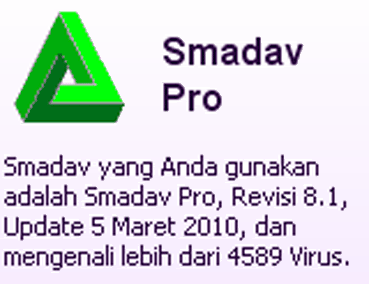
Smadav 2010 Rev.8.1 + key banyak di cari.
Namun jangan kwatir, karena anda dapat menggubah Smadav 2010 Rev.8.1 free anda menjadi Pro dengan Key berikut ini.
Caranya:
1. Instal Smadav 2010 Rev.8.1
2. Klik Setting
- Pada kotak nama masukkan : <)[/code]
- Key: (di kosongkan doele)
- Klik Register
- Fungsinya adalah untuk menghilangkan tanda bajakan
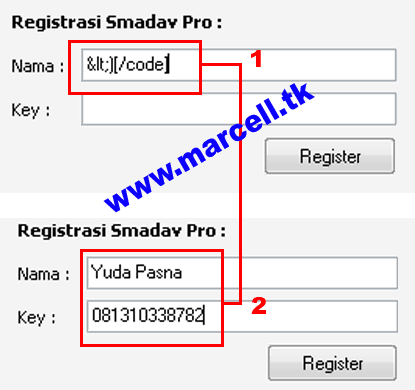
3.Lalu masukkan nama pada kotak : Yuda Pasna
- Key : 081310338782
- Klik : Register
Proses registrasi selesai dan selamat Smadav free anda berubah menjadi Smadav 2010 Rev.8.1 Pro.
- Key : 081310338782
- Klik : Register
Proses registrasi selesai dan selamat Smadav free anda berubah menjadi Smadav 2010 Rev.8.1 Pro.
Langganan:
Postingan (Atom)